このページでは、国立高等専門学校機構機構が全国立高専一括契約しているMicrosoft365の利用についてご案内します。
群馬高専に在籍するすべての学生・教職員はMicrosoft365を無償で利用することができます。
目次
お知らせ
- 2023年5月8日以降、多要素認証でMicrosoft Authenticatorアプリを使う場合に、プッシュ通知の承認に数値の入力が必須となりました。
- 2023年4月1日以降、教職員アカウントで高専機構外のIPアドレスからPCを使用してMicrosoft365の機構本部テナントへアクセスする場合、1日1回の頻度で多要素認証を求められるようになりました。
- 転学科した学生のアカウントを新学籍番号に基づくユーザ名に変更します。これまでは転学科前のアカウントを継続使用してもらっていましたが運用変更となります。この運用変更は在籍するすべての転学科生に適用されます。
なお、サインイン時のIDのユーザ名部分だけの変更で、パスワードと追加認証は変更前と同じです。 - 従来よりOffice365として提供されてきたサービスの大部分がMicrosoft365名義に変更されておりますが、名義が違っても利用できるサービス内容に変更はありません。なお、このページの記述および校内での印刷物には『Microsoft365』『Office365』が混在していて統一されておりません。
利用するにはサインイン
サインイン
Microsoft365を利用するにはサインインします。
- マイ アカウント ポータル(マイクロソフトのサイトに移動します)
図はサインインしようとしているところのイメージです。
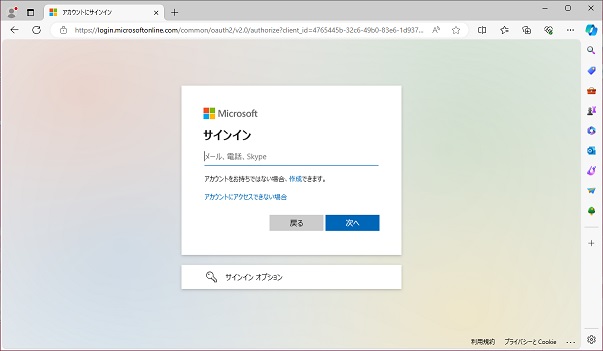
ユーザID、続いてパスワードを入力します。
- [ユーザID]
- Microsoft365でのユーザIDは『ユーザ名@gunma.kosen-ac.jp』となります。
@の右側は群馬高専のドメイン @gunma-ct.ac.jp とは異なりますので間違えないようご注意ください。 - [パスワード]
- Microsoft365サインイン用パスワードを入力します。
初回サインイン時は直後に『パスワードの更新』と表記されたページに移りますのでパスワード変更を行ないます。
初回のMicrosoft365サインイン時に行うこと
Microsoft365をはじめて利用する際には、最初にいくつかの初期設定作業をする必要があります。
- パスワードの変更
- 初回サインイン時に『パスワードの更新』ページが表示された場合はただちに変更します。
パスワード変更ページが表示されなかった場合でもできるだけ早めに変更してください。 →パスワードの変更方法の項を参照 - 多要素認証の設定
- 初回サインイン時に『詳細情報が必要』と表示された場合は多要素認証を設定します。
Microsoftの認証アプリをダウンロード&インストールしてアカウント情報の紐付けを行なうか、『別の方法を設定します』で電話による認証(テキストメッセージまたは電話)を設定します。
マイ アカウント ポータルでできること
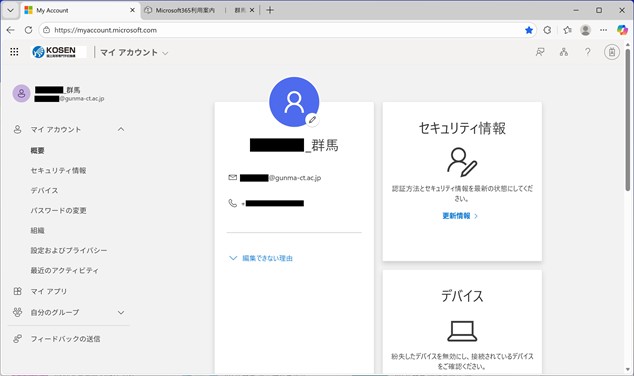
マイ アカウント ポータルでできることには次のようなものがあります。
- 左上にある9つの点のメニュー(bento menu)からブラウザ版アプリを起動
- パスワードの変更
- 多要素認証(MFA)の認証方法追加など、認証方法の設定(セキュリティ情報)
なお、ブラウザ版アプリにはスマートフォン・タブレットのウェブブラウザでは使用できないものがあります。 たとえば、Teamsはスマートフォンのブラウザでは使用できませんのでTeamsアプリをインストールしてください。
PC・スマートフォンへのOfficeのインストール
Microsoft365ライセンスにより、Word/Excel等のOfficeアプリケーションを個人所有のPC・タブレット・スマートフォンへインストールして使用することができます。
PCにインストールする場合は、インストールしたいPCのウェブブラウザで「アプリとデバイス」ページにアクセスし、『Officeのインストール』を押します。 インストーラーのダウンロードが開始されますので、ダウンロードが完了したらインストーラーを実行してインストールします。
- アプリとデバイス(マイクロソフトのサイトに移動します)
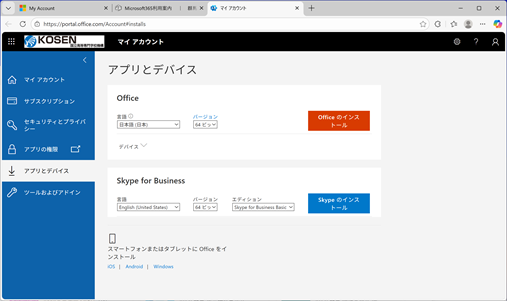
スマートフォンの場合はアプリストアでインストールします。
パスワードの変更方法
パスワードを変更する場合はマイ アカウント ポータルにサインインします。
- マイ アカウント ポータル(マイクロソフトのサイトに移動します)
サインインしたら『パスワードの変更』を選び、新パスワード(2カ所)を入力して『送信』を押します。
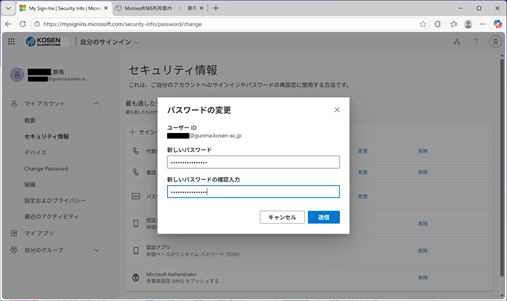
変更したパスワードはパスワード管理アプリに記録しておく等して忘れないように管理してください。
なお、パスワードがわからなくなった場合は情報基盤センターでパスワード再設定を依頼してください(学生の場合は学生証持参)。
注意事項
- Microsoft365、およびMicrosoft365ライセンスにより個人所有のPC・タブレット・スマートフォンにインストールしたOffice製品は群馬高専在籍中のみ使用できます。
- Microsoft365、およびMicrosoftから取得して個人所有のPC・タブレット・スマートフォンにインストールしたOffice製品は本人に限り使用できます。 家族や友人に使用させる等、本人以外の使用は認められていません。
- パスワードは他人に知られないよう適切に管理してください。
- Microsoft365上でグループを作成する際は、「プライバシー」の設定は必ず“非公開”を選んでください。
Microsoft365は群馬高専単独ではなく国立高等専門学校機構全体として契約していますので、「プライバシー」設定が“公開”の状態はすべての国立高専の全学生・全教職員がそのグループの共有ファイル・スケジュール等を閲覧可能であることを意味します。 - パスワード忘れ等でサインインできないとき、サインインページの『アカウントにアクセスできない場合』は使用しないでください。 パスワード忘れや多要素認証が使用できなくなった場合は情報基盤センターで再設定を依頼してください(学生の場合は学生証持参)。
関連ページ
- マイ アカウント ポータル(マイクロソフト)
- https://myaccount.microsoft.com/
- アプリとデバイス(マイクロソフト)
- https://portal.office.com/Account#installs
最終更新:2026年1月8日